
ブックマーク取り込み
LinkBook新機能: iPhoneでSafari、Chrome、Firefox、Raindropのブックマークを取り込む
すでに別の場所に何年分もの保存リンクがあるなら、空のライブラリから始めるのはただの摩擦です。 LinkBookはiPhoneでブックマークHTMLの取り込みに対応し、フォルダを保ったまま重複を統合できるようになりました。
このガイドでわかること
- Import Bookmarksが今どこまで対応しているか。
- Safari、Chrome、Firefox、Raindropなどからどう移行するか。
- LinkBookが取り込み時に保持する情報と重複処理の内容。
- 取り込み後に何をすると、古い保存リンクが再び使えるライブラリになるか。
ブックマークアプリを乗り換えるときの最大の壁は、新しいUIを覚えることではありません。古いライブラリを移すことです。 リンクがSafari、Chrome、Firefox、Raindrop、あるいは古い後で読む系ツールに散っているなら、1件ずつ保存し直す作業はそれだけで心が折れます。
そこでLinkBookは、Import Bookmarksをアプリ内に組み込みました。手動で保存し直す代わりに、 既存のブックマークHTMLを読み込んで、すでに積み上げたライブラリから始められます。
iPhoneでLinkBookを試す
まず古いブックマークを移してから、共有シートで新しいリンクも同じライブラリへ保存していきましょう。

LinkBookが今対応していること
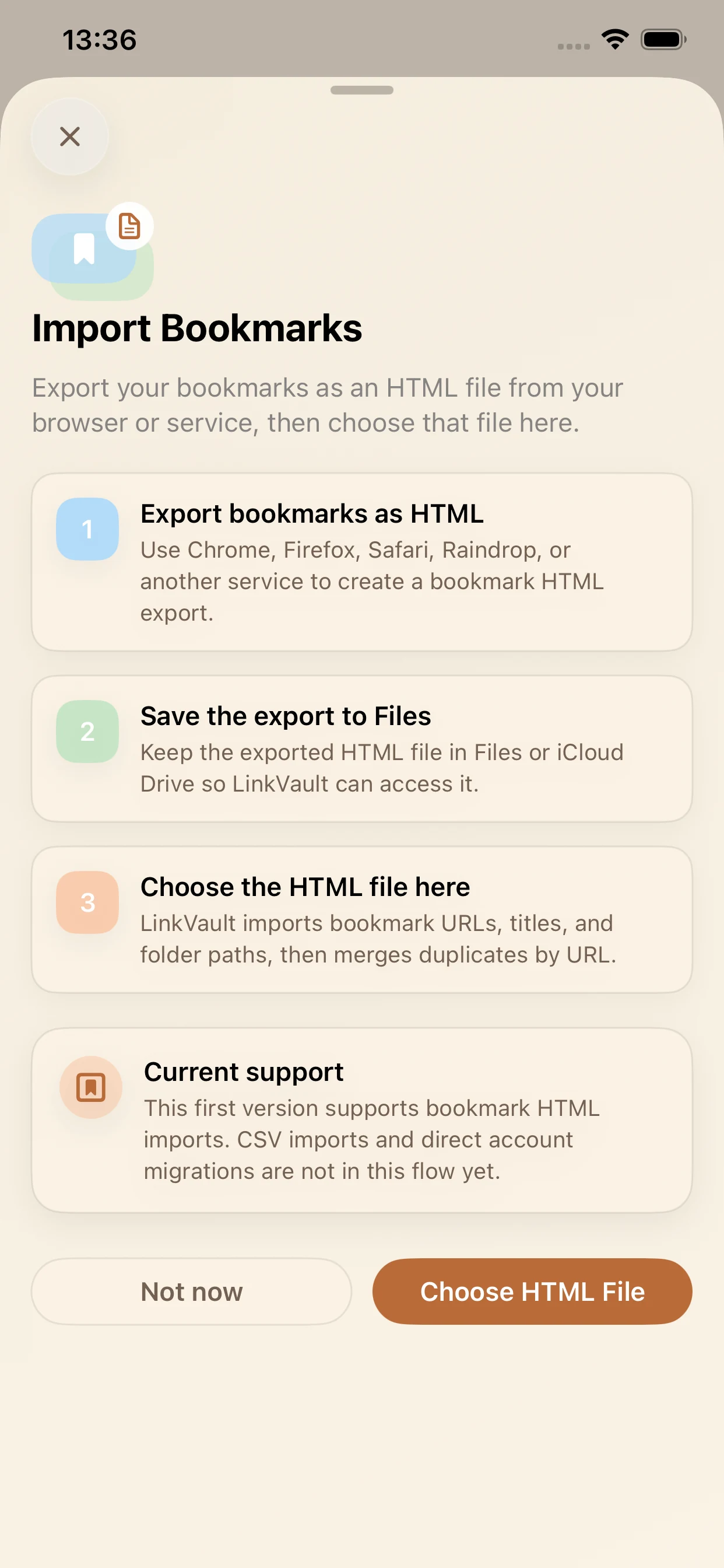
取り込み画面の文言は、現在の対象範囲をかなり明確に示しています。LinkBookは、今使っているブラウザやサービスから ブックマークHTMLを書き出し、そのファイルをiPhone上で選ぶ流れを前提にしています。画面にはChrome、Firefox、 Safari、Raindropが明記されていますが、それだけに限定されません。標準的なブックマークHTMLを書き出せるサービスなら同じ考え方で移行できます。
- 入力形式: ブックマークHTML。
- 主な元サービス: Safari、Chrome、Firefox、Raindrop、その他HTML書き出し対応サービス。
- 保存場所: ファイルAppまたはiCloud Drive。LinkBookがiPhone上でアクセスできる必要があります。
- 現在の制限: 2026年3月14日時点では、CSV取り込みと直接アカウント移行はこのフローに含まれていません。
ここが重要です。この機能は「あらゆる移行方法」を一度に謳うのではなく、まず最も現実的で持ち運びやすい形式、 つまり多くのブラウザやサービスがすでに出力できるブックマークHTMLを確実に扱うところから始めています。
iPhoneでLinkBookにブックマークを取り込む手順
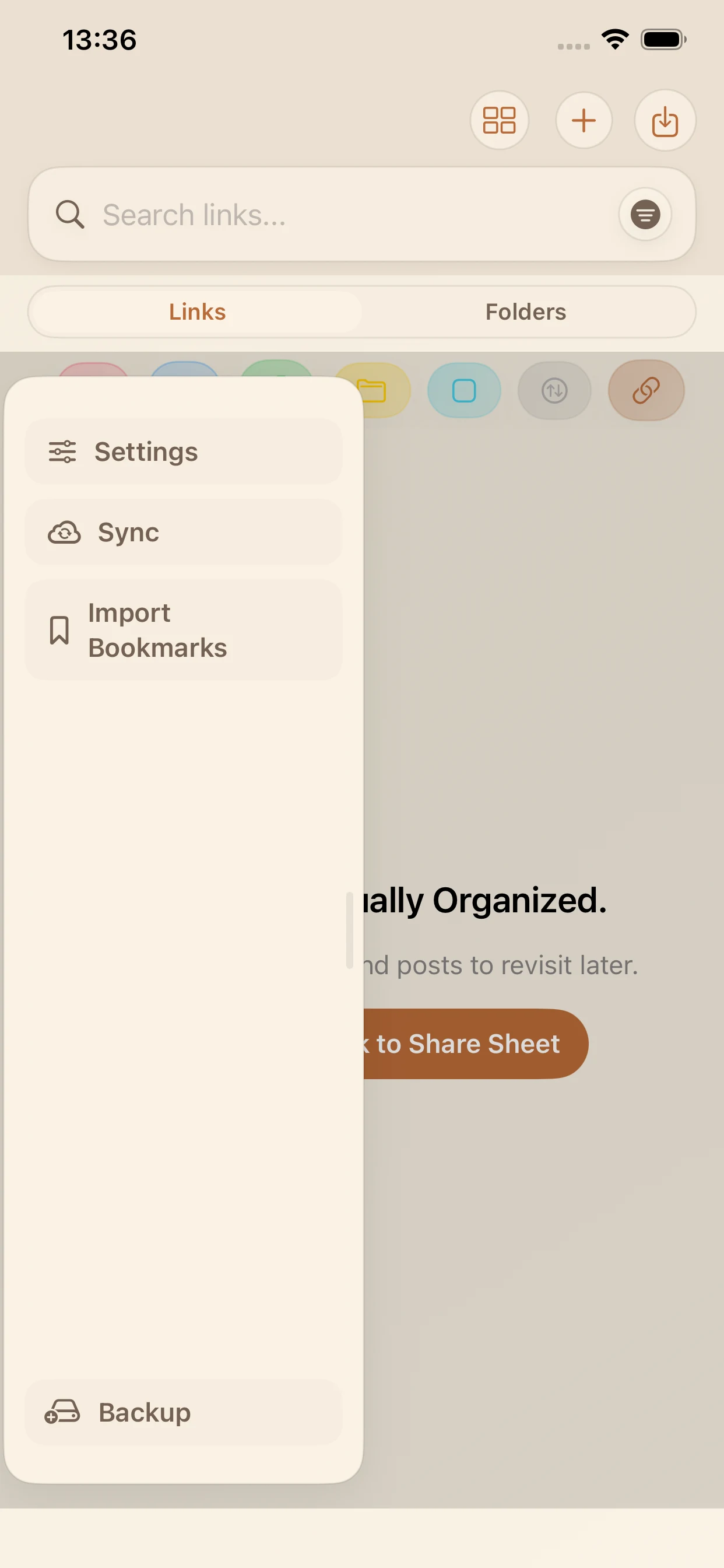
- LinkBookの設定を開き、Import Bookmarksをタップします。
- 現在使っているブラウザやサービスからHTMLを書き出します。
- 書き出したファイルをファイルAppまたはiCloud Driveに保存します。一時的な共有先だけでは不十分です。
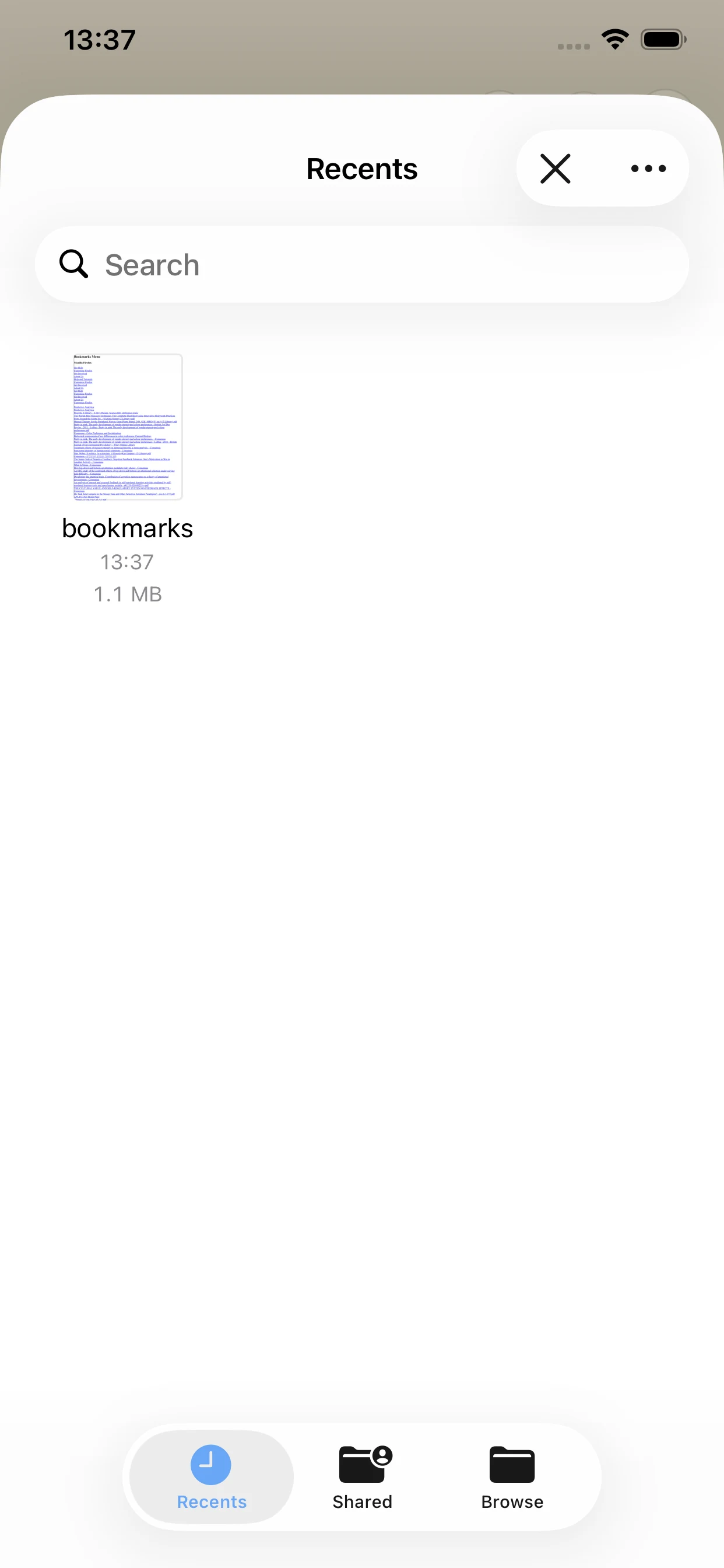
- LinkBookでChoose HTML Fileをタップし、そのファイルを選びます。
その後、LinkBookがファイルを読み込み、ライブラリの構築を始めます。ブックマークURL、タイトル、フォルダーパスを取り込み、 古い書き出しにありがちな重複もURL単位で統合します。
取り込みで保持されるもの
ブックマーク移行で重要なのは、何件入ったかではなく、移行後も構造が意味を持っているかです。LinkBookは、すぐに役立つ3つの要素を保持します。
- URL: 実際に保存していたリンク先。
- タイトル: 書き出し時点で付いていたブックマーク名。
- フォルダーパス: これまで整理に使っていた階層構造。
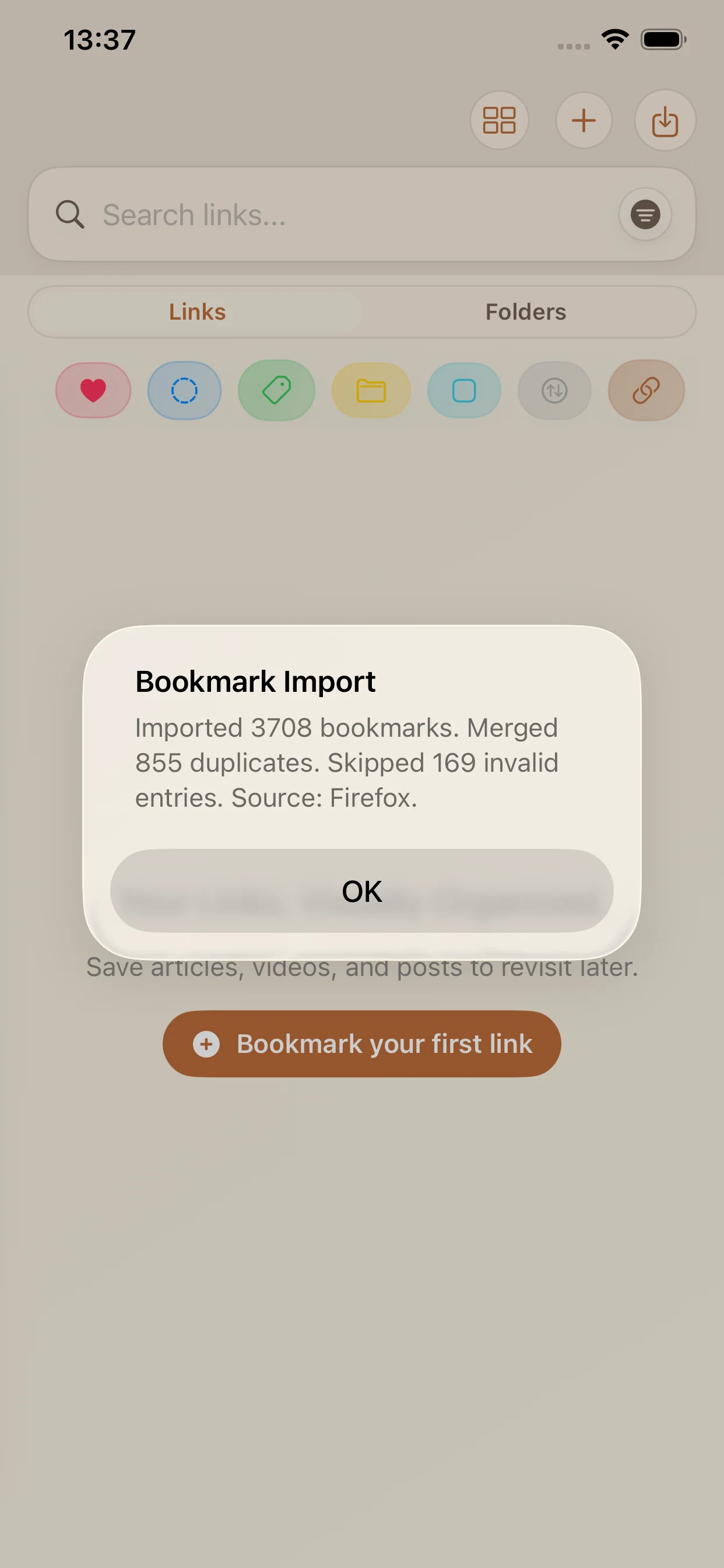
重複処理も重要です。下の例では、Firefoxから 3708件 を取り込み、 855件 の重複を統合し、169件 の無効項目をスキップしています。 長年育ったライブラリを移行するなら、この種の整理はアプリ側でやってほしい部分です。
取り込み直後にやると良いこと
取り込みで古い保存リンクはLinkBookに入ります。次に必要なのは、それらを再び使える状態にすることです。短い整理でも効果があります。
- よく開く少数のリンクをお気に入りにする。
- 読む、調べる、買う、レシピなどの基本タグを数個だけ付ける。
- もう日常では見なくてよい古いリンクはアーカイブするか、視界から外す。
- 今後の新規保存はiPhoneの共有シート経由で続け、同じライブラリに集約する。
ここでLinkBookは単なる移行先ではなくなります。取り込みがスタート地点を用意し、その後の保存、整理、ソースを踏まえた閲覧が、継続的に使う仕組みに変えていきます。
iPhoneで、最初からやり直さないブックマーク移行
多くのiPhone向けブックマークアプリは理想的な未来のワークフローを語りますが、すでに持っているライブラリを軽視しがちです。 Import Bookmarksはそこを埋める機能です。今使っているブラウザやサービスがHTMLを書き出せるなら、LinkBookはその時点の資産をそのまま受け取れます。
Safari、Firefox、Chrome、Raindropのブックマークを、iPhone中心のライブラリへ素直に移したかったなら、このアップデートがその分岐点になります。
よくある質問
SafariのブックマークをLinkBookに取り込めますか?
はい。まずSafariのブックマークをHTMLで書き出し、ファイルAppまたはiCloud Driveに保存してから、LinkBookのImport Bookmarksで選びます。
FirefoxやChromeのブックマークも取り込めますか?
はい。現在のフローではChromeとFirefoxも明示されており、どちらもHTML書き出しが前提です。
フォルダ構造は保持されますか?
はい。LinkBookはタイトルやURLと一緒にフォルダーパスも取り込むため、平坦な一覧に崩れません。
取り込み時に重複は整理されますか?
URL単位で重複を統合します。長年のエクスポートで同じページが複数回入っていても整理しやすくなります。
CSVや直接アカウント移行には対応していますか?
現時点では未対応です。2026年3月14日時点で、アプリ内フローはブックマークHTML取り込みに絞られています。