
iPhoneでリンクを保存する方法:SafariとLinkBook
Safari内に保存するなら、ページや共有メニューの「ブックマークを追加」を使います。LinkBookに保存するなら、共有ボタンからLinkBookを選び、Postをタップします。
LinkBookに保存する
- LinkBookをインストールして一度開きます。Safariなどで保存したいページを開きます。
- 共有ボタンをタップし、アプリ一覧でLinkBookを選びます。
- 見当たらない場合は一覧のその他を開きます。編集できる場合はLinkBookをよく使う項目に追加します。
- リンクとタイトルを確認し、英語のPostボタンをタップします。
- LinkBookを開き、ライブラリに追加されたことを確認します。
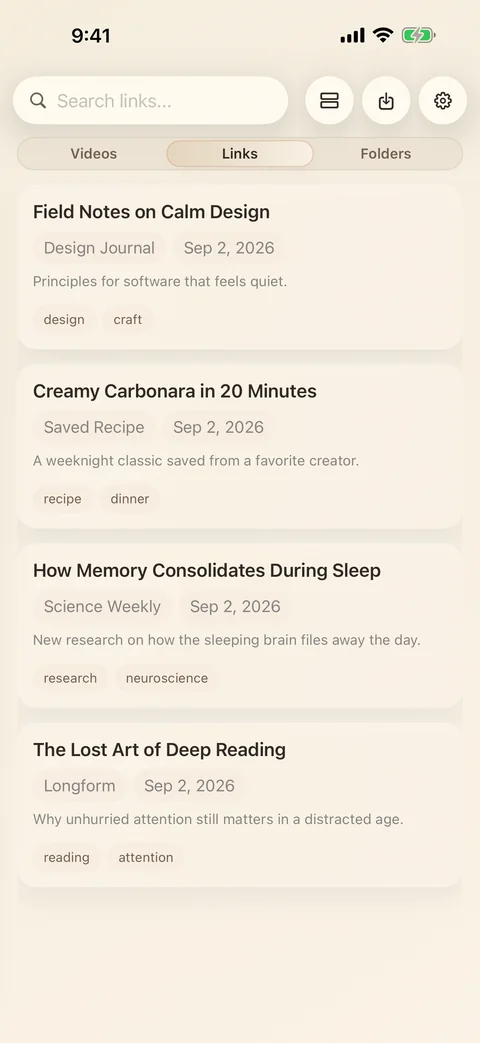
保存した理由も残す
「旅行前に比較」などのメモやタグを付け、お気に入りも活用できます。検索では、付けた言葉からリンクを探せます。
フォルダはPremium機能です。リンクの保存、タグ、メモ、通常の検索は無料で利用できます。
リンクとファイルは別のもの
ブックマークはページへのリンクです。「ホーム画面に追加」はショートカットを作る操作で、PDFやEPUBの保存とは異なります。リンクの保存だけではページ内の動画や画像をすべてダウンロードできません。
SafariのリーディングリストやLinkBookのReaderでは、対応する記事をオフライン用に保存できます。通信を切る前に本文が開くことを確認してください。
見つからない場合
ページのタイトルやURLで検索し、フォルダ、フィルタ、非表示も確認します。共有元が画像や文章だけを渡す場合は、実際のURLをコピーしてLinkBookに追加してください。
関連ガイド
ダウンロード LinkBook

アプリの操作画面は英語です。