Recipe Smart Card
料理中に迷わないレシピ保存:Recipe Smart Card(iPhone)
レシピリンクを保存しても、料理中は広告や長文に埋もれて材料や手順が見つからない。そんな体験を、 LinkBookのRecipe Smart Cardは料理向けの画面に変えます。
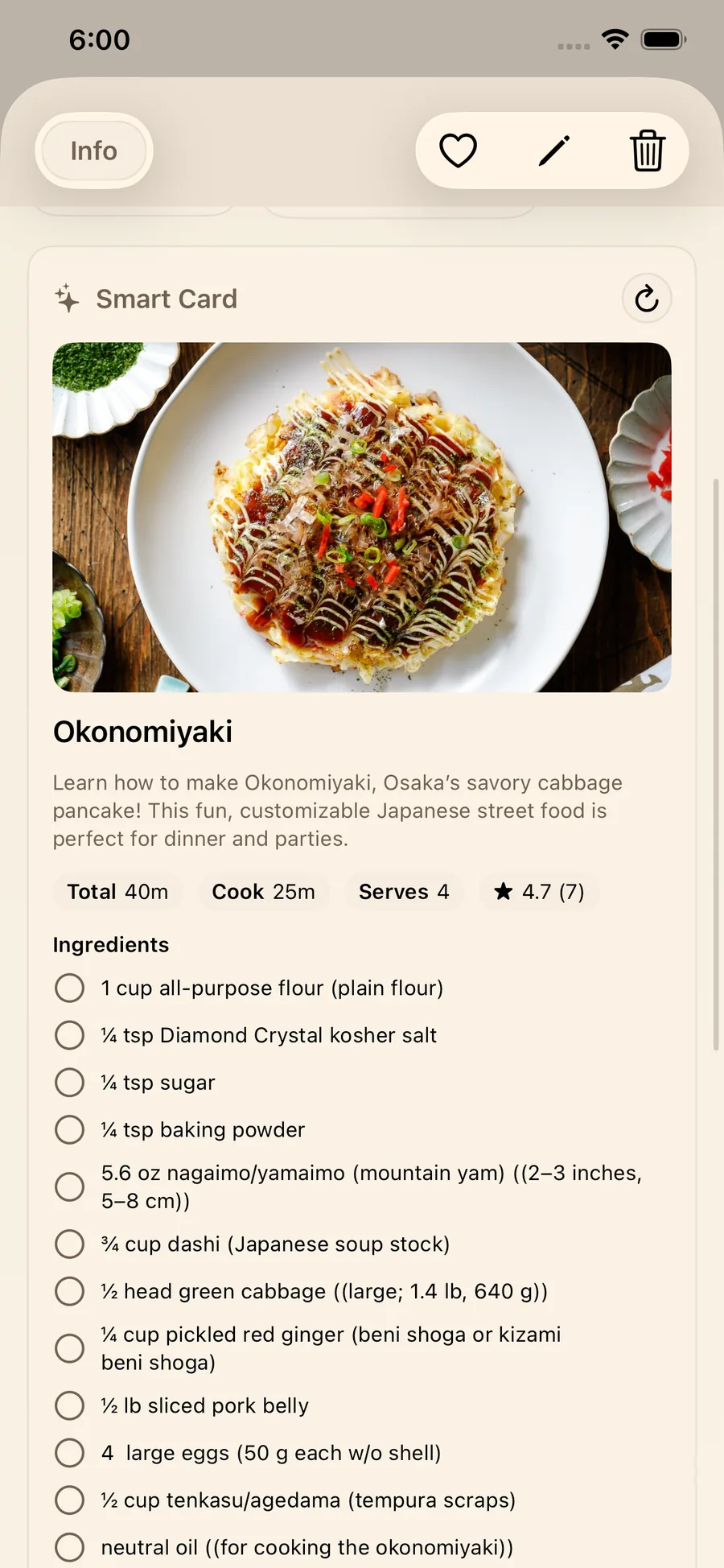
共有シートから保存したレシピを、時間・人数・食材チェック・手順プレビューで確認し、 Cook ModeでBack/Next操作のまま調理を進められます。
このガイドでわかること
- レシピリンク保存だけでは料理中に困る理由。
- Recipe Smart Cardで表示される情報と実用性。
- 共有→保存→Smart Card→Cook Modeの4ステップ。
- 対応リンク時の動作と、非対応時の扱い。
1. 問題: なぜ「レシピリンク保存」だけでは料理中に困るのか
気になるレシピをとりあえず保存するのは簡単です。ですがキッチンに立つと、保存したリンクは必ずしも 「料理しやすい形」にはなっていません。
- 材料の分量がすぐ見つからない。
- 今どの手順なのか分からなくなりやすい。
- 買い物中に材料チェックがしづらい。
- ページを開き直すたびに読む位置がずれる。
つまり、レシピリンク保存はスタート地点にすぎません。料理中に迷わない導線まで含めて整える必要があります。 そのため「レシピ 保存 アプリ iPhone」や「レシピ 管理 アプリ」を探す人が増えています。
2. 解決: Recipe Smart Cardで何が変わるか
LinkBookは、iPhoneの共有シートからリンクを保存できるアプリです。レシピ向けでは、対応リンクかつデータ取得が 可能な場合にRecipe Smart Cardを自動生成し、必要情報を見やすくまとめます。
- タイトルと画像でレシピを即判別。
- 時間・人数・評価などのクイック情報(取得できる場合)。
- 食材チェックリストで準備漏れを防止。
- 手順プレビューで流れを先に把握。
- Cook ModeでBack/Next操作の調理導線。
- 元レシピページをいつでも開ける。
Smart Card全体の仕組みは 保存リンク用スマートカードのガイド でも紹介しています。
画面で「何が便利か」を具体的に
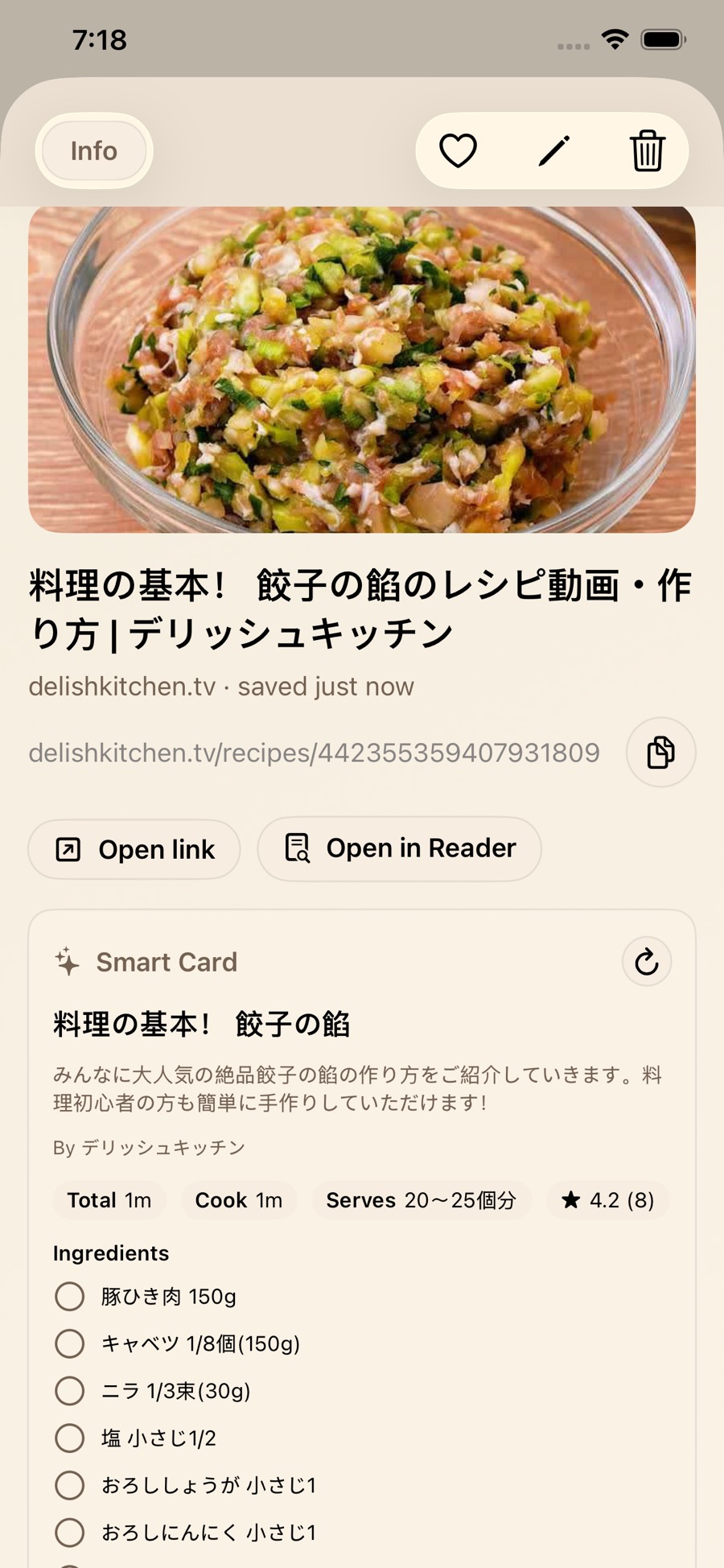
料理前に知りたい情報が一段で確認でき、材料はチェックリストとして扱えます。手順はプレビューから Cook Modeへ入れるため、長い本文を行き来する負担を減らせます。
3. 実際の使い方: 共有→保存→Smart Card→Cook Mode(4ステップ)
ステップ1: 共有からレシピリンクを保存
- Safariなどでレシピページを開く。
- 共有ボタン(□↑)をタップ。
- 共有シートからLinkBookを選んで保存。
共有保存の基本は iPhoneでリンク保存する方法 でも詳しく確認できます。
ステップ2: 保存したレシピを開く
LinkBook内で保存したレシピを開きます。対応リンクでデータ取得ができる場合、Recipe Smart Cardが表示されます。
ステップ3: Smart Cardで材料・時間・手順を確認
- 時間(Total/Cook)をチェック。
- 人数(Serves)をチェック。
- 材料をチェックリストで確認。
- 手順プレビューで流れを把握。
ステップ4: Cook Modeで1ステップずつ調理
Cook Modeに入ると、Back/Nextで順番どおり進められます。必要なときは元レシピページを開いて詳細説明や動画も確認できます。
4. どんな人に向いているか
忙しい平日の自炊
- まず何分で作れるかを判断したい。
- 人数表示を見て献立を決めたい。
- 準備漏れを減らしたい。
自炊初心者
- どこを見ればよいか迷いやすい。
- 材料と手順が分散していると混乱する。
- 順番どおりに進めたい。
作り置き・まとめ調理
- 週末に複数レシピを回したい。
- 料理レシピまとめを繰り返し使いたい。
- 買い出しから下ごしらえまで一貫して管理したい。
5. 制約も明記: 対応リンク/データ取得時のみ
- Recipe Smart Cardは、対応リンクかつレシピデータ取得ができる場合のみ生成されます。
- 時間・人数・評価などは、取得できる場合のみ表示されます。
- 非対応リンクやデータ未取得の場合でも、リンクは通常どおり保存・閲覧できます。
- 元のレシピページはいつでも開けます。
つまり、Smart Cardは「保存したリンクを料理向けに整える入口」です。非対応でも保存自体が使えなくなることはありません。
6. まとめ
レシピリンクを保存するだけでは、料理中に必要な情報へ最短でたどり着けないことがあります。LinkBookのRecipe Smart Cardなら、 時間・人数・評価(取得できる場合)、食材チェック、手順プレビュー、Cook Modeを1つの流れで使えます。
普段よく見るレシピを1つ保存して、調理時の違いを試してみてください。インストールは App Store からできます。
FAQ
iPhoneでレシピリンクを保存する一番簡単な方法は?
レシピページを開いて共有ボタンをタップし、共有シートからLinkBookを選ぶだけです。詳しい手順は iPhoneでリンク保存する方法 も参考にしてください。
Recipe Smart Cardはどんなレシピサイトでも表示されますか?
いいえ。対応リンクで、かつレシピデータを取得できる場合にSmart Cardが生成されます。非対応やデータ未取得の場合も、 リンク自体は通常どおり保存できます。
Smart Cardには何が表示されますか?
タイトルと画像に加え、取得できる場合は時間・人数・評価などのクイック情報、食材チェックリスト、手順プレビューを表示します。
Cook Modeとは何ですか?
手順をステップ順に表示し、Back/Next操作で進められる調理モードです。料理中に次の手順へ迷いにくくなります。
元のレシピページ(サイト)は開けますか?
はい。元ページはいつでも開けます。Smart Cardで全体を確認しながら、必要に応じて元ページの詳しい説明も参照できます。
食材チェックリストは買い物にも使えますか?
はい。材料をチェックしながら準備・買い物の確認に使えます(材料データを取得できる場合)。