共有シートガイド
どのiPhoneアプリからでも数秒でリンクを保存する方法(しかも後でちゃんと見つけられる)
無限にタブを開いたり、スクショを撮ったり、自分宛にメッセージを送ってリンクを保存しているなら——それ、あなただけではありません。 LinkBookなら、iPhoneでリンクをもっと速く、もっとスッキリ保存できて、あとから簡単に見つけられます。
このガイドでわかること
- タブ、スクリーンショット、メモアプリが「保存システム」として失敗する理由
- LinkBookがiOSの共有シート(Share Sheet)を使って数秒で保存できる仕組み
- アプリ内で保存したリンクがどう見えるか
- 対象記事で使えるリーダーモードとオフライン閲覧の仕組み
あなたはXをスクロールしています。あとで読みたい記事を見つけました。スクショを撮って「あとで探せるはず」と思うけれど、結局見つからない。 あるいは、Safariのタブを「無料の不動産」みたいに増やしていく。47個目のタブあたりで、あなたのスマホは悲鳴を上げ、3週間前に保存したレシピは混沌の中に埋もれてしまいます。
心当たりはありませんか?もっと良い方法があります。
多くの人がやっているリンク保存の問題点
私たちの多くは、面白いコンテンツを保存するために、スクショ、ブラウザのタブ、メモアプリ、自分宛メッセージなどの「その場しのぎ」の仕組みを使っています。 でも、長期的に“あとで探して見つける”という目的には、どれも向いていません。
- ブラウザのブックマークは埋もれるか、忘れられる。
- タブはスマホを重くし、最悪のタイミングで消える。
- スクリーンショットは文脈がなく、検索もほぼできない。
- メモアプリはリンク保存だけでも手順が多い。
本当に必要なのは、保存が速くて、検索しやすい「リンク専用の場所」です。
LinkBookを紹介します:あなた専用のリンクライブラリ
LinkBookは、たった1つの目的のために作られたブックマークアプリです。 それは、どのアプリからでもリンクを素早く保存し、必要なときに見つけられるようにすること。 タブを溜め込む必要はありません。記事を見失うこともありません。 保存したものが全部まとまった、クリーンで整理されたライブラリが手に入ります。
LinkBookの何が違うのか
どこからでも保存できて、フォルダやタグも数秒で追加できます。さらに、スマートカードのプレビューがあるので、一覧を見ただけで内容をすぐ認識できます。 対象記事では、リーダーモードがページを読みやすく整形。さらにPremiumなら、本文テキストを自動取得してオフライン閲覧にも対応します。
LinkBookにリンクを保存する方法(数秒で完了)
iPhoneでの体験はこんな感じです。
ステップ1:共有(Share)をタップ
Safari、YouTube、ニュースアプリ、Xなど、どのアプリでもOK。保存したいものを見つけたら、共有ボタンをタップします。
ステップ2:LinkBookを選ぶ
共有シートからLinkBookを選択。すると保存画面がすぐ表示され、プレビューも出るので「正しいリンクかどうか」が一瞬でわかります。
ステップ3:詳細を追加(任意)
保存画面には以下が表示されます。
- リンクのタイトルとソースがわかるプレビュー
- 必要なら変更できるタイトル編集欄
- カンマ区切りで入力できるタグ欄
- 任意のフォルダ選択
- 文脈を残せる任意のメモ欄
すぐ保存してもいいし、数秒だけ整理してから保存してもOKです。
ステップ4:「Post」をタップ
Postボタンを押せば完了。スマートカードのプレビュー付きで、LinkBookのライブラリに保存されます。
ステップ5:あとで見つける
読みたいタイミングでLinkBookを開くだけ。保存したリンクが、プレビュー・タグ・メモ付きで待っています。 アプリ内で開いたり、リーダーモードに切り替えたり、本文が取得済みならオフラインで読むこともできます。
なぜ今の保存方法はうまくいかないのか
代替手段を正直に見てみましょう。
- ブラウザのタブは長期保存のために作られていない。
- スクリーンショットは検索できる文脈がない。
- メモアプリはコピー&ペーストで手間が増える。
- 自分にメールは、本来コミュニケーションのための受信箱を散らかす。
LinkBookは、まさにこの用途のために存在します。追加は速く、整理は簡単で、“取り出す(再発見する)”ことを前提に設計されています。
主な機能一覧
| 機能 | 内容 |
|---|---|
| 共有シート連携 | 共有に対応しているiOSアプリなら、どこからでもリンクを保存。 |
| スマートカードプレビュー | タイトルとソースが一覧で一目でわかる。 |
| フォルダとタグ | 自分のやり方でライブラリを整理できる。 |
| 検索 | キーワードで保存したリンクをすぐ見つけられる。 |
| リーダーモード | 対象記事を読みやすく整形して、集中して読める。 |
| オフライン閲覧(Premium) | 対象記事の本文を自動取得し、ネットなしでも読めるようにする。 |
| メモ | どのリンクにも文脈や補足を追加できる。 |
LinkBookはこんな人におすすめ
LinkBookは、面白いコンテンツをよく見つけるのに、保存・整理・再発見が苦手な人のために作られています。
- プロジェクトの資料を集めるリサーチャー
- ネタ帳・インスピレーション用の保存庫を作りたいクリエイター
- 業界記事やリソースを保存したいビジネスパーソン
- 読みたいものが多すぎて追いつかない好奇心旺盛な読者
- 学習資料や参考リンクを整理したい学生
リンクを失くすのをやめて、ライブラリを作ろう
面白い記事、動画、スレッド、リソース——どれも「忘れられたタブ」や「埋もれたスクショ」より、もっと良い居場所があるべきです。 LinkBookは、保存したコンテンツに整理された、検索できる、いつでもアクセスできる“家”を与えます。
数秒で保存。必要なときに見つける。自分のペースで読む。
LinkBookをダウンロード(スキャンしてインストール)
保存したリンクを自分でコントロールしたいなら、QRコードをスキャンしてLinkBookをインストールしてください。
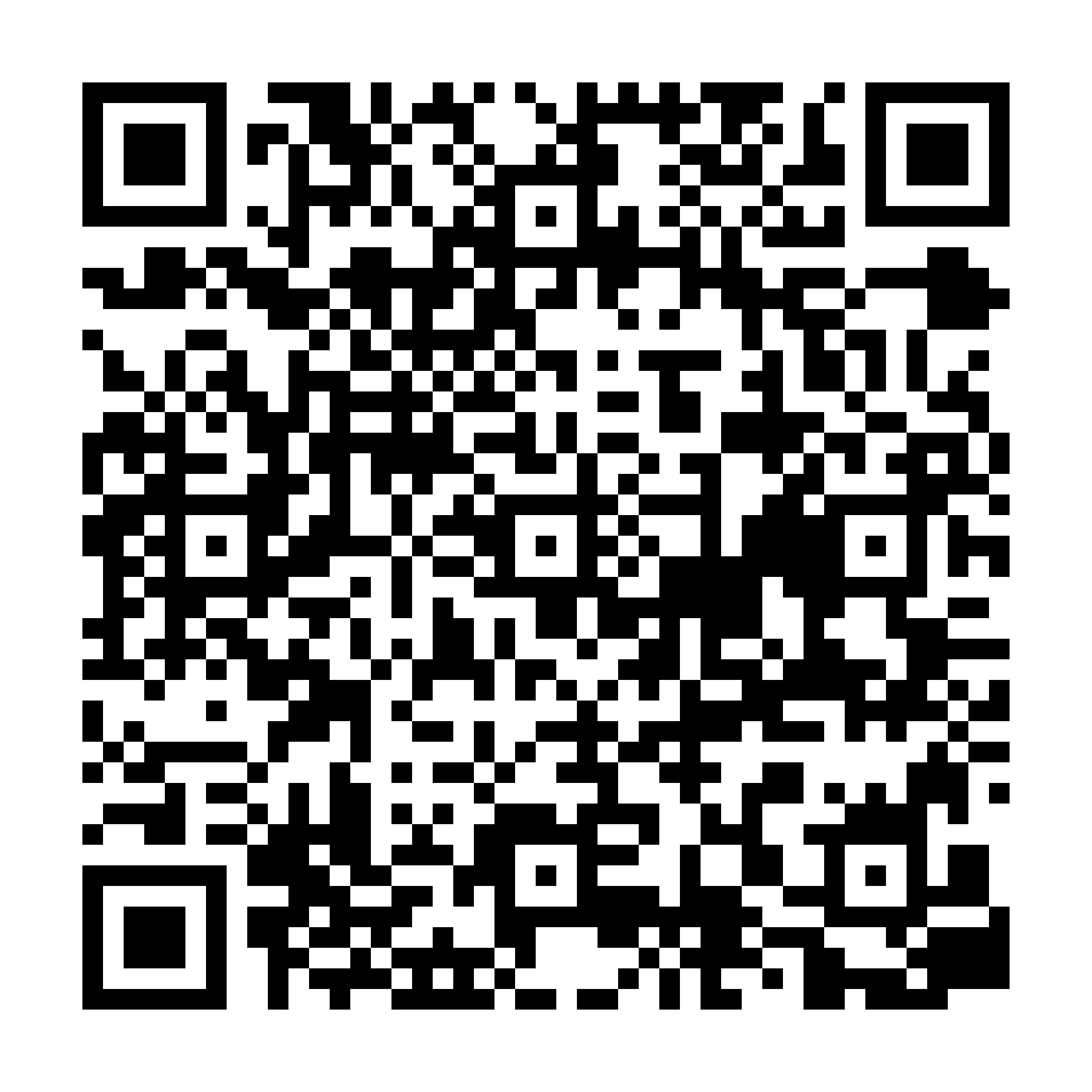
スキャンしてダウンロード
App Store関連記事
FAQ
iPhoneで、どのアプリからでもリンクを保存するには?
共有シートを開いてLinkBookを選ぶだけ。プレビュー付きで即保存できます。
LinkBookは共有シートに対応していますか?
はい。共有に対応しているiOSアプリ全般で、LinkBookが共有シートに統合されます。
保存したリンクをオフラインで読めますか?
Premiumでは、対象記事のリーダーテキストを自動取得し、オフラインでも読めるようにできます。