LINKBOOK · IPHONE, IPAD & MAC
احتفظ بروابطك.
وخصّص وقتًا للقراءة.
تطبيق لحفظ الروابط والقراءة لاحقًا على iPhone وiPad وMac. احفظ ما تجده في Safari والتطبيقات الأخرى، ثم اقرأه أو استمع إليه أو اكتب عليه حين يناسبك.
واجهة التطبيق باللغة الإنجليزية.
 امسح الرمز للتنزيل
App Store
جديد في LinkBook 4.1
الآن على Mac.
وكل قراءتك في مكان واحد.
يصل LinkBook 4.1 إلى Mac، ويجمع كتبك ومستنداتك وتمييزاتك في صفحة Library جديدة، ويحتفظ بتمييزات الكتب التي تقرؤها على Kindle أو على الورق. وأحدث تحديث، LinkBook 4.1.4، يدعم iPhone Duo (بالإنجليزية).
LinkBook على Mac
تطبيق أصلي لـ Mac بالمكتبة نفسها: شريط جانبي ونوافذ للقراءة وBook Mode بصفحتين وإضافة Safari واختصارات لوحة المفاتيح. ويتزامن مع iPhone وiPad.
تعرّف على LinkBook على Mac (بالإنجليزية)صفحة Library
أصبحت Library وLinks وFolders في أعلى التطبيق. تجمع Library كتبك ومستنداتك ومقالاتك وتمييزاتك، وفي أولها Continue Reading.
اعثر على كتبك (بالإنجليزية)Read Elsewhere
احتفظ بتمييزات الكتب التي تقرؤها على Kindle أو على الورق. استورد My Clippings، أو اكتب الفقرة أو صوّرها أو انطقها، ثم انسخها إلى نسختك من الكتاب.
استيراد تمييزات Kindle (بالإنجليزية)مجلدات أوضح
Move to Folder، وعدد العناصر على كل مجلد، وطريقة لاستعادة المجلدات المخفية من Settings › Privacy › Hidden Folders.
العثور على مجلد مخفي (بالإنجليزية)
LinkBook على Mac
المكتبة نفسها، على Mac.
احفظ على iPhone، ثم رتّب واقرأ وميّز وأنت على مكتبك. يفتح LinkBook على Mac المكتبة التي لديك بالفعل عبر iCloud الخاص بك، ويحفظ موضعك في كل كتاب.
كيف يعمل LinkBook على Mac (بالإنجليزية)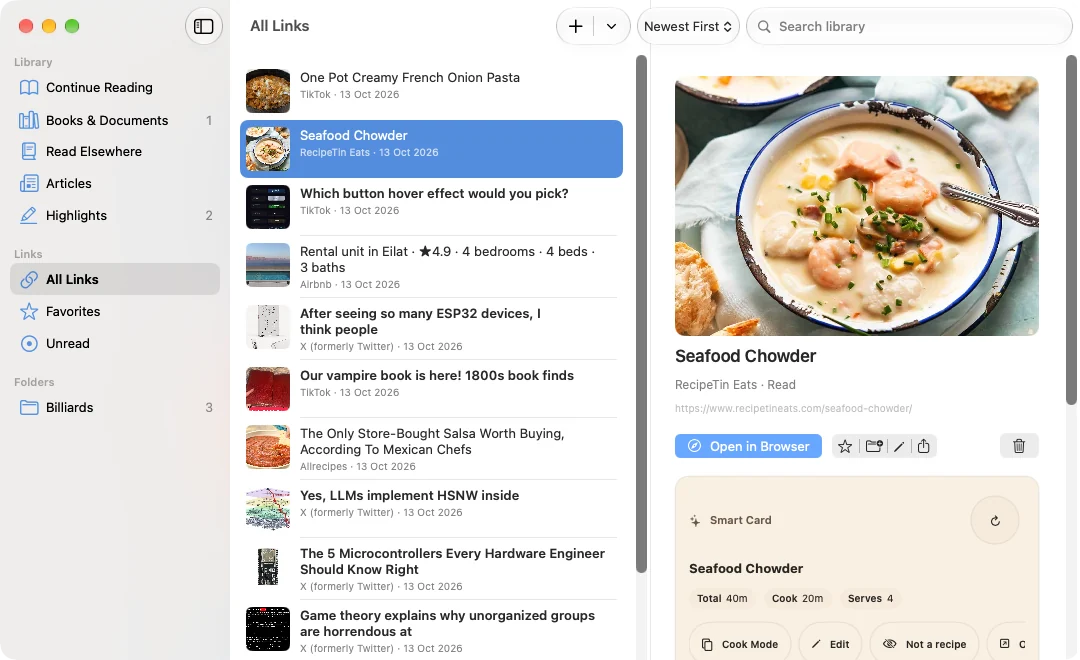
- احفظ من أي مكان. إضافة Safari، أو قائمة المشاركة، أو ⌘N، أو اسحب الرابط إلى النافذة.
- اقرأ في نوافذ. تُفتح الكتب بصفحتين متقابلتين، وملفات PDF والمقالات في نوافذ مستقلة.
- تابع من حيث توقفت. تتزامن التمييزات ومواضع القراءة، ويفتح Handoff الصفحة نفسها.
01 / LinkBook
احفظ صفحة تستحق العودة إليها.
- افتح الصفحة في Safari أو تطبيق آخر واضغط زر المشاركة.
- اختر LinkBook من صف التطبيقات. إذا لم يظهر، افتح «المزيد».
- راجع الرابط ثم اضغط Post. ستجده محفوظًا في LinkBook.
على Mac، استخدم قائمة المشاركة أو الإضافة في شريط أدوات Safari، أو اضغط ⌘N في LinkBook.
طريقة حفظ الروابط على iPhone02 / LinkBook
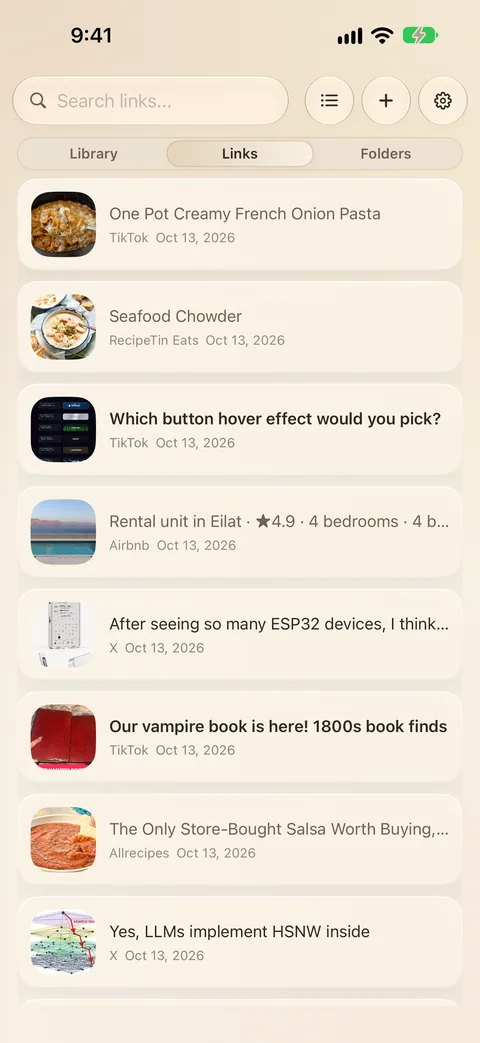
اعثر على الرابط والملاحظة التي تركتها.
أضف الوسوم والملاحظات وحدّد المفضلة وابحث في مكتبتك، حتى في الكلمات داخل المقالات المحفوظة. اجمع مقالات المشروع وملفاته في مجلدات.
اعثر على الرابط والملاحظة التي تركتها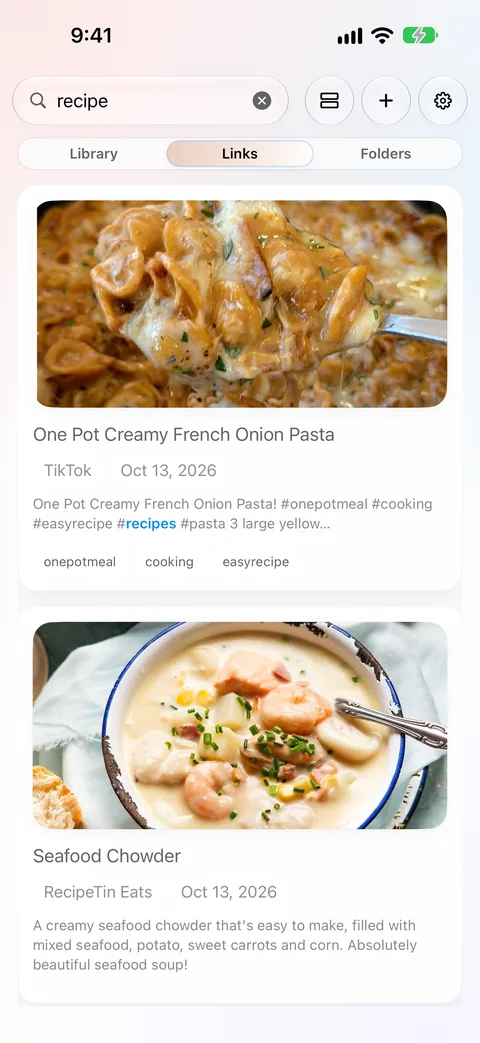
03 / LinkBook
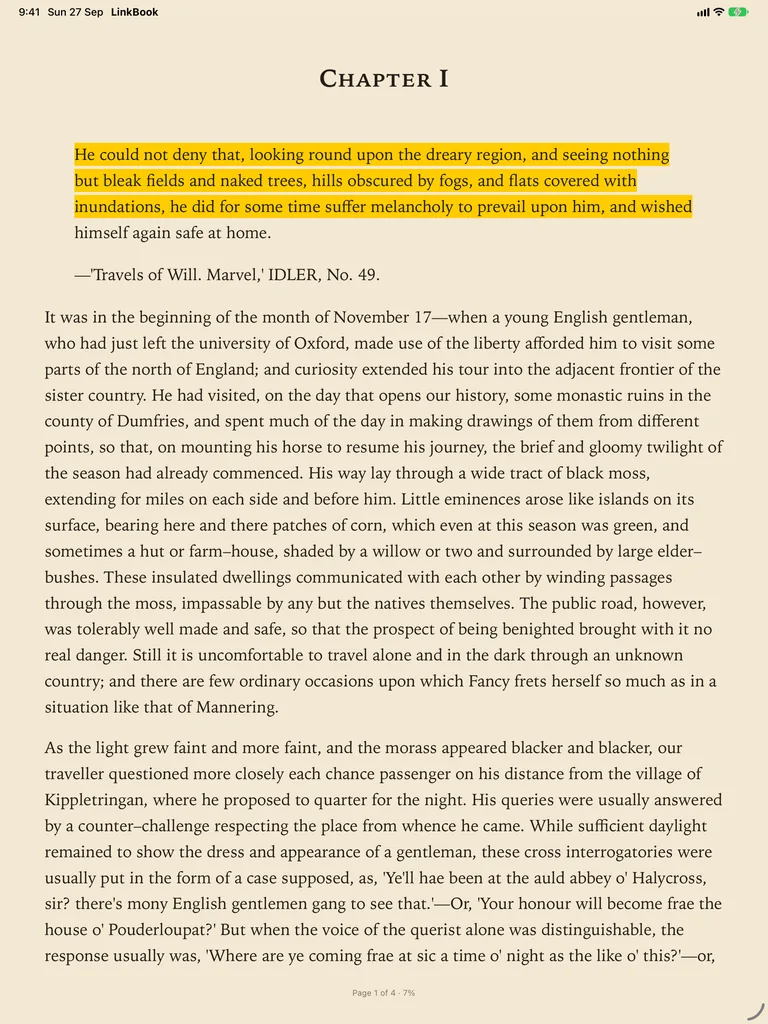
مساحة أهدأ للقراءة.
اقرأ المقالات المدعومة في Reader مع التمييز وحفظ التقدم، وافتح PDF وEPUB الخالي من DRM في Book Mode. نزّل الملفات قبل القراءة دون إنترنت.
- الاستماع مع تمييز كل كلمة (بالإنجليزية)
- الكتابة على PDF بإصبعك أو بقلم Apple Pencil (بالإنجليزية)
- طرح سؤال على مستند، على جهازك (بالإنجليزية)
- صفحتان جنبًا إلى جنب في Book Mode (بالإنجليزية)
04 / LinkBook
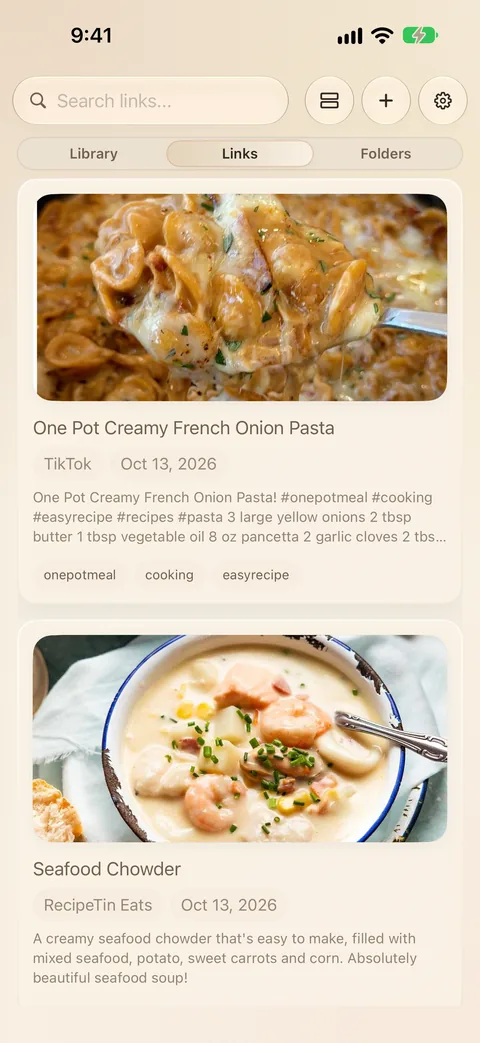
احفظ الوصفة، ثم ابدأ الطبخ.
تجمع Smart Card المكونات والخطوات للوصفات المدعومة. افتح Cook Mode لاتباع الخطوات وتشغيل المؤقت.
حفظ الوصفات في LinkBook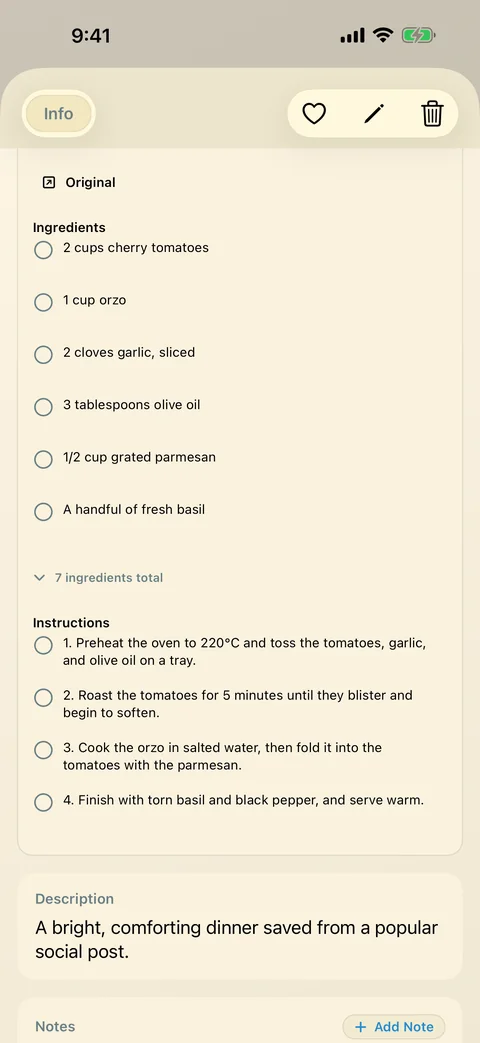
مكتبتك على جهازك.
ابدأ دون حساب منفصل في LinkBook. احتفظ بمكتبتك على أجهزتك وأنشئ نسخًا احتياطية، واختر ما إذا كنت تريد مزامنة iCloud الخاصة بين iPhone وiPad وMac.
الخصوصية وإخفاء الروابطابدأ بهذه الأدلة.
تفاصيل مفيدة
هل يمكنني حفظ الصفحات مباشرة من Safari؟
نعم. فعّل إضافة Save to LinkBook من «الإعدادات» › «التطبيقات» › Safari › «الإضافات». في Safari، احفظ علامة التبويب التي تقرؤها، أو احفظ جميع علامات التبويب المفتوحة في مجلد. تعمل ورقة المشاركة أيضًا من Safari والتطبيقات الأخرى. على Mac، فعّل الإضافة من Safari › «الإعدادات» › «الإضافات».
هل يعمل كل رابط دون إنترنت؟
لا. يجب حفظ نص المقال المدعوم وتنزيل ملفات القراءة على الجهاز أولًا. قد تحتاج الصفحات الحية والوسائط المضمّنة إلى اتصال.
ما الأجهزة واللغات المدعومة؟
يعمل التطبيق على iPhone وiPad بنظام iOS أو iPadOS 16 فأحدث، وعلى Mac بنظام macOS 15 فأحدث. واجهة التطبيق بالإنجليزية. تتطلب Reader Insights وميزتا السؤال والشرح Apple Intelligence على جهاز متوافق.
هل يتوفر LinkBook على Mac؟
نعم. LinkBook على Mac تطبيق أصلي لنظام macOS 15 فأحدث، في صفحة App Store نفسها لتطبيق iPhone وiPad. مع مزامنة iCloud يفتح المكتبة نفسها، وفيه إضافة Safari ونوافذ للقراءة واختصارات لوحة المفاتيح.
هل يقرأ LinkBook المقالات بصوت مسموع؟
نعم. تقرأ ميزة Listen المقالات وملفات EPUB وPDF بأصوات جهازك وتميّز كل كلمة أثناء نطقها. للحصول على صوت أكثر طبيعية، نزّل صوتًا محسّنًا من «الإعدادات» › «تسهيلات الاستخدام» › «القراءة والتحدث» › «الأصوات» («المحتوى المنطوق» قبل iOS 26).
مكان لقراءتك القادمة.
